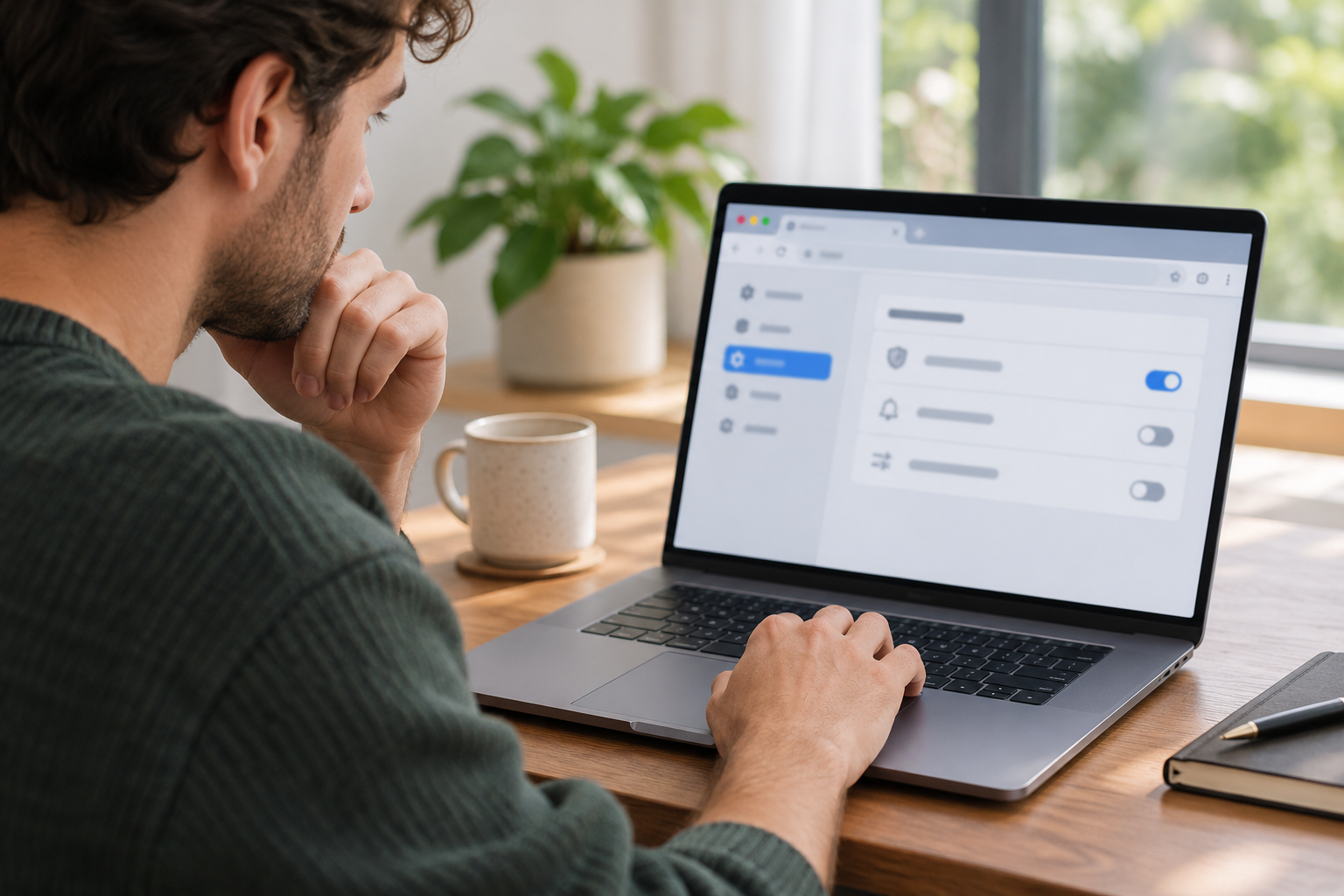
За матеріалами Google Chrome Help — Use notifications to get alerts.
Сайт може надсилати сповіщення після того, як ви дозволили це в браузері. Якщо закрили вкладку, а повідомлення продовжують з’являтися, перевірте дозволи сайтів. Це не те саме, що рекламний банер усередині відкритої сторінки.
На комп’ютері відкрийте дозволи сайтів
У Chrome відкрийте меню з трьома крапками, «Налаштування», розділ конфіденційності та безпеки, потім налаштування сайтів і «Сповіщення». Знайдіть список сайтів, яким дозволено надсилати повідомлення. Біля небажаного сайту відкрийте меню й оберіть блокування. Назви пунктів можуть трохи відрізнятися залежно від мови й версії Chrome.
На Android перевірте налаштування Chrome
Відкрийте меню Chrome, «Налаштування», «Налаштування сайтів», «Сповіщення». Перегляньте дозволені сайти й вимкніть сповіщення для потрібного. Загальне вимкнення всіх повідомлень застосунку в Android також приховає корисні оповіщення Chrome, тому почніть із конкретного сайту.
Не виконуйте вимог із незнайомого повідомлення
Умовний приклад: сповіщення вимагає терміново встановити «очищувач». Не переходьте за його кнопкою. Відкрийте налаштування браузера самостійно й перевірте відправника у списку дозволів. Блокування сповіщень не є перевіркою всього комп’ютера й не доводить наявності або відсутності шкідливої програми.
Залиште корисні дозволи
Не обов’язково вимикати повідомлення всіх сайтів. Залиште лише ті, які свідомо обрали. Якщо повідомлення надсилає інший застосунок, зміна дозволу в Chrome його не зупинить — перевірте назву відправника. Дозвіл можна переглянути знову пізніше, коли він справді знадобиться.
Джерело: Google Chrome Help — Use notifications to get alerts. Приклад нав’язливого повідомлення — редакційний.